

CMS selbst pflegen: Contao für Einsteiger
Wie Sie Ihre Website ganz ohne Programmierkenntnisse aktuell halten - Schritt für Schritt erklärt.
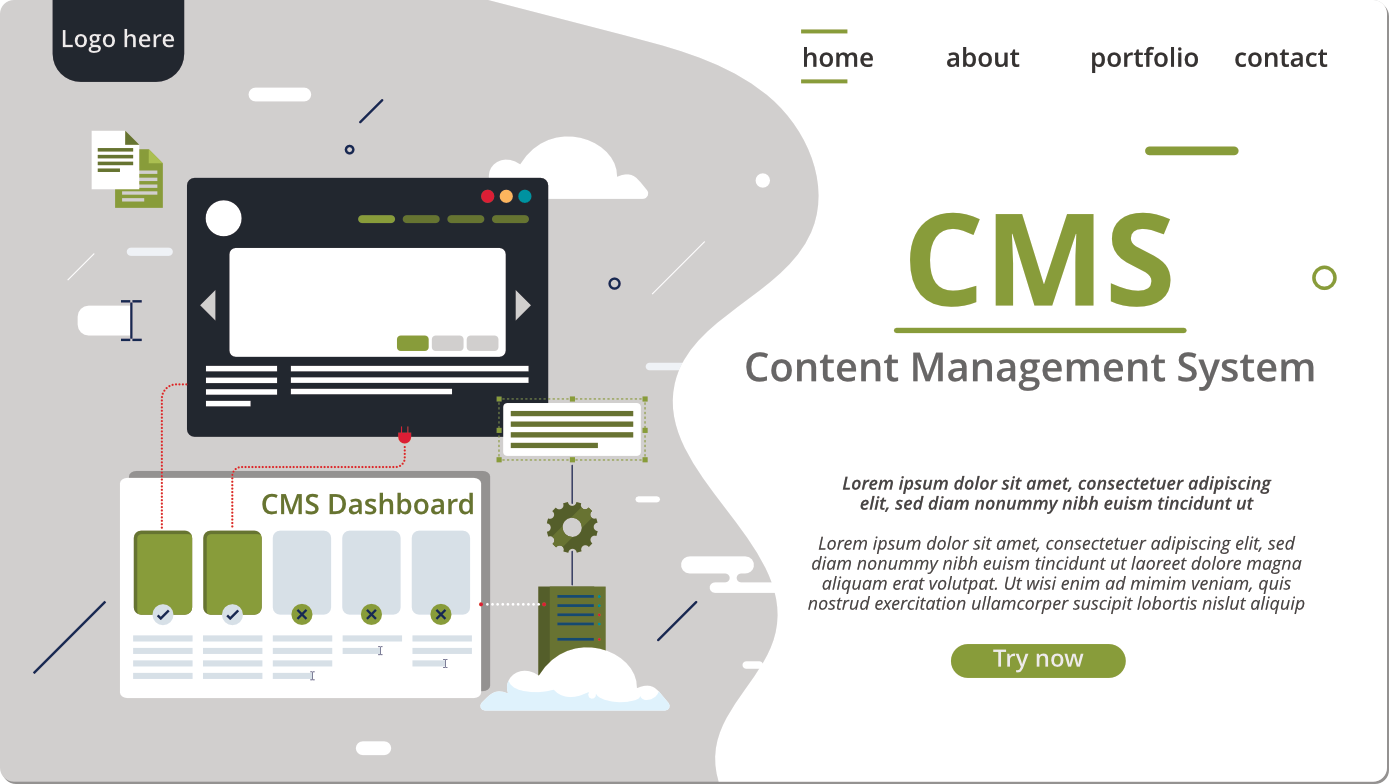
Sie haben eine neue Website bekommen - schön, sauber und auf jedem Gerät einwandfrei dargestellt. Doch dann kommt der Alltag: Ein Produkt ändert seinen Preis, eine Veranstaltung ist neu, das Team bekommt Zuwachs. Und jedes Mal muss eine Agentur angerufen werden?
Nein - das muss nicht so sein. Mit dem CMS Contao können Sie Ihre Webseiteninhalte selbst bearbeiten - ohne eine einzige Zeile HTML zu kennen, ohne FTP-Zugang, ohne technisches Vorwissen. In diesem Ratgeber erkläre ich Ihnen Schritt für Schritt, wie das geht.
Was ist Contao - und warum ist es so einsteigerfreundlich?
Contao ist ein Open-Source-Content-Management-System (CMS) aus Deutschland, das seit 2006 aktiv entwickelt wird. Es wird von Tausenden Unternehmen, Vereinen und Behörden eingesetzt - und das aus gutem Grund.
Was Contao besonders macht:
- Klar getrenntes Backend (Verwaltung) und Frontend (Ihre sichtbare Website)
- Intuitive Bedienoberfläche - auch ohne Vorkenntnisse verständlich
- Sicherheit und Datenschutz nach deutschen Standards
- Aktive deutschsprachige Community mit gutem Support
- Rechteverwaltung: Sie bestimmen, wer was bearbeiten darf
Ich setze Contao bei meinen Kunden ein, weil es genau das bietet, was KMU brauchen: Kontrolle ohne Komplexität.
Schritt 1: Der Einstieg ins Contao-Backend
So melden Sie sich an
Das Backend - also der Verwaltungsbereich Ihrer Website - ist über eine feste Adresse erreichbar. In der Regel lautet diese:
https://ihre-domain.de/contao
Sie erhalten von mir beim Projektabschluss Ihre persönlichen Zugangsdaten (Benutzername und Passwort). Nach dem Einloggen sehen Sie die Backend-Startseite mit einer übersichtlichen Navigation auf der linken Seite.
Die wichtigsten Bereiche im Überblick
- Hier bearbeiten Sie Artikel, Texte und Bilder - Inhalte
- Für Blog-Artikel und Neuigkeiten - Nachrichten
- Ihr Medien-Archiv für Bilder und Dokumente - Dateiverwaltung
- Bitte nur nach Rücksprache verändern - Layout & Seitenstruktur
Schritt 2: Texte und Inhalte bearbeiten
Einen Artikel finden und öffnen
Klicken Sie in der linken Navigation auf "Inhalte" -> "Artikel". Sie sehen nun eine Liste aller Seiten Ihrer Website. Klicken Sie auf das kleine Stift-Symbol neben der Seite, deren Inhalt Sie bearbeiten möchten.
Innerhalb der Seite sehen Sie einzelne Inhaltselemente - das können Texte, Bilder, Trennlinien oder andere Bausteine sein. Jedes Element lässt sich einzeln bearbeiten.
Text bearbeiten - der TinyMCE-Editor
Zum Bearbeiten eines Textblocks klicken Sie auf das Stift-Symbol des jeweiligen Elements. Es öffnet sich ein Editor, der sehr ähnlich wie Microsoft Word funktioniert:
- Fett, Kursiv, Unterstrichen - die gewohnten Formatierungen sind verfügbar
- Überschriften - per Dropdown als H2, H3 etc. auswählbar
- Links - Text markieren und dann das Ketten-Symbol anklicken
- Aufzählungen und nummerierte Listen - per Schaltfläche einfügbar
Nach Ihren Änderungen klicken Sie auf "Speichern" oder "Speichern und schließen". Die Änderung ist sofort auf Ihrer Website sichtbar.
Schritt 3: Bilder tauschen und hochladen
Neue Bilder in die Dateiverwaltung laden
Bevor Sie ein neues Bild verwenden können, muss es in der Dateiverwaltung (linke Navigation) gespeichert sein. So gehen Sie vor:
- Klicken Sie auf "Dateiverwaltung" in der linken Navigation
- Navigieren Sie in den passenden Ordner (z. B. "bilder" oder "team")
- Klicken Sie auf "Dateien hochladen" (Pfeil-nach-oben-Symbol)
- Wahlen Sie Ihr Bild auf Ihrem Computer aus und bestätigen Sie den Upload
Empfohlene Bildformate: JPG für Fotos, PNG für Grafiken mit transparentem Hintergrund. Maximale Dateigröße: möglichst unter 500 KB - große Bilder verlangsamen Ihre Website.
Ein vorhandenes Bild austauschen
Öffnen Sie das Inhaltselement mit dem Bild (Stift-Symbol). Im Bild-Feld sehen Sie das aktuell verknüpfte Bild. Klicken Sie auf das Ordner-Symbol daneben, um ein anderes Bild aus der Dateiverwaltung auszuwählen. Anschließend speichern.
Schritt 4: Einen News-Beitrag erstellen
News-Beiträge - also Blog-Artikel, Aktuelles oder Veranstaltungshinweise - verwalten Sie über den Bereich "Nachrichten" in der Navigation. So erstellen Sie einen neuen Beitrag:
- "Nachrichten" -> "Nachrichtenartikel" aufrufen
- Das passende News-Archiv auswählen (z. B. "Aktuelles")
- Auf das Plus-Symbol ("Neuer Artikel") klicken
- Überschrift, Teaser-Text und Haupttext eintippen
- Optional: Beitragsbild hinzufügen (wie oben beschrieben)
- Veröffentlichungsdatum setzen
- Auf "Veröffentlicht" umschalten und speichern
Der Beitrag erscheint sofort auf Ihrer News-Seite - chronologisch sortiert, mit automatisch generiertem Link.
Schritt 5: Sicher abmelden
Nach jeder Arbeitssitzung im Backend sollten Sie sich abmelden - besonders wenn Sie an einem geteilten Computer arbeiten. Klicken Sie dazu oben rechts auf Ihren Benutzernamen und dann auf "Abmelden".
Wann sollten Sie lieber Ihren Webdesigner fragen?
Contao gibt Ihnen viel Freiheit - aber manches sollte trotzdem ein Profi anfassen. Meine Empfehlung: Rufen Sie mich an, wenn Sie folgendes vorhaben:
- Die Seitenstruktur oder Navigation verändern
- Neue Seiten anlegen oder bestehende löschen
- Layouts, Templates oder CSS-Dateien bearbeiten
- Erweiterungen oder Module installieren
- Den Contao-Kern oder Erweiterungen aktualisieren
- E-Mail-Formulare oder Shop-Inhalte anpassen
Diese Bereiche erfordern technisches Know-how. Eine falsche Einstellung kann im schlimmsten Fall die Darstellung Ihrer Website zerstören - oder Sicherheitslücken öffnen. Für solche Aufgaben biete ich flexible Pflegepakete an.
Zusammenfassung: Was Sie jetzt können
Nach diesem Ratgeber sollten Sie in der Lage sein:
- Sich sicher im Contao-Backend anzumelden und zu orientieren
- Texte und Formatierungen eigenständig zu bearbeiten
- Bilder hochzuladen und auszutauschen
- Neue News-Beiträge zu erstellen und zu veröffentlichen
- Zu erkennen, wann es Zeit ist, einen Profi hinzuzuziehen
